1 Seite, DIN A4
Mehr einstellen
Tipp zum Drucken: Wähle im Druckfenster „Tatsächliche Größe“ oder „100 %“ — nicht „An Seite anpassen“. Für Filzstifte lohnt sich etwas dickeres Papier.
So geht's: Mandala-Generator
- 1
Ein Motiv wählen: Blüten, Herzen, Sterne, Herbstlaub, Winter und Weihnachten oder ein geometrisches Muster.
- 2
Die Schwierigkeit festlegen. „Einfach" hat große Flächen, „Schwer" viele feine.
- 3
Gefällt dir das Mandala nicht, auf „Anderes Mandala" klicken. Jedes ist ein Unikat.
- 4
Auf „Mandala herunterladen" klicken und auf A4 ausdrucken.
Beispiele zum Ausdrucken
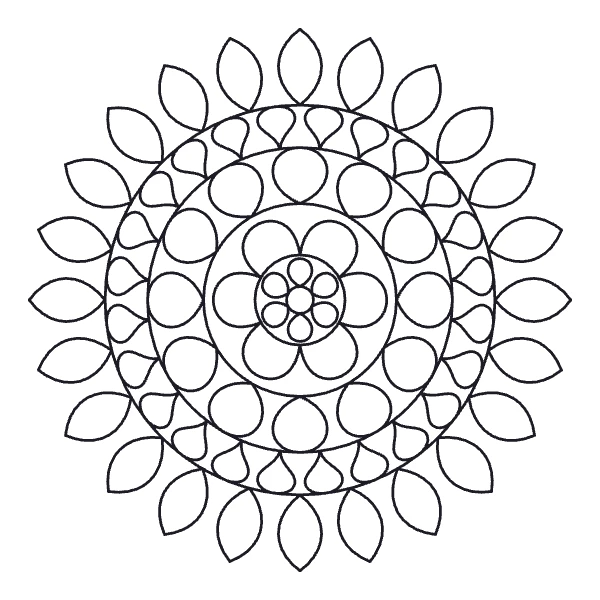
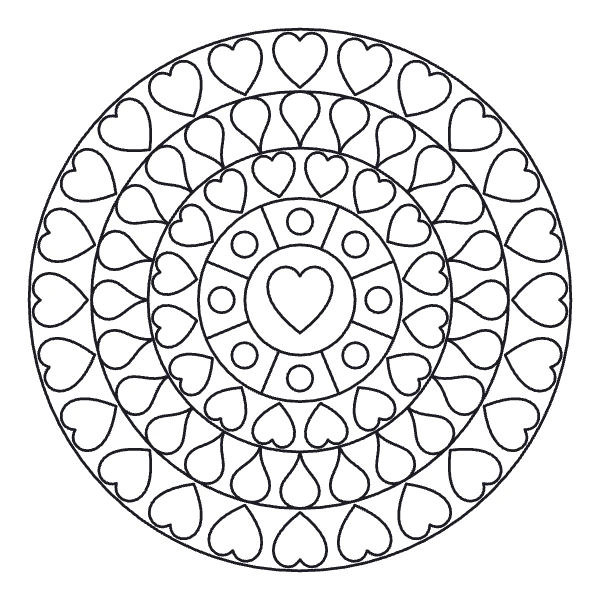
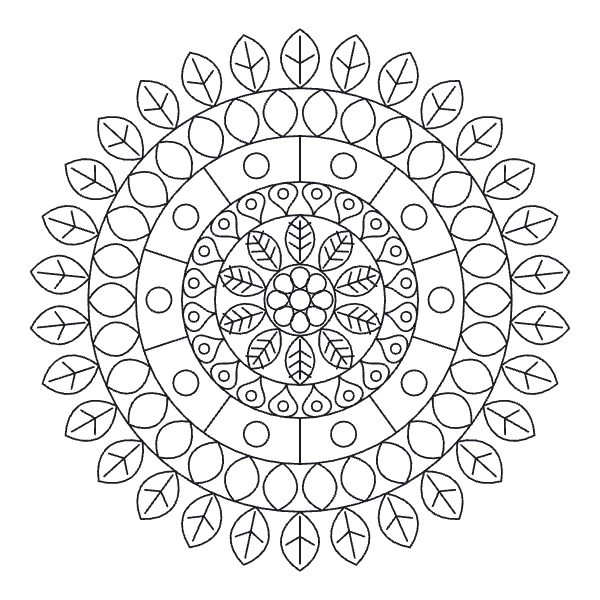
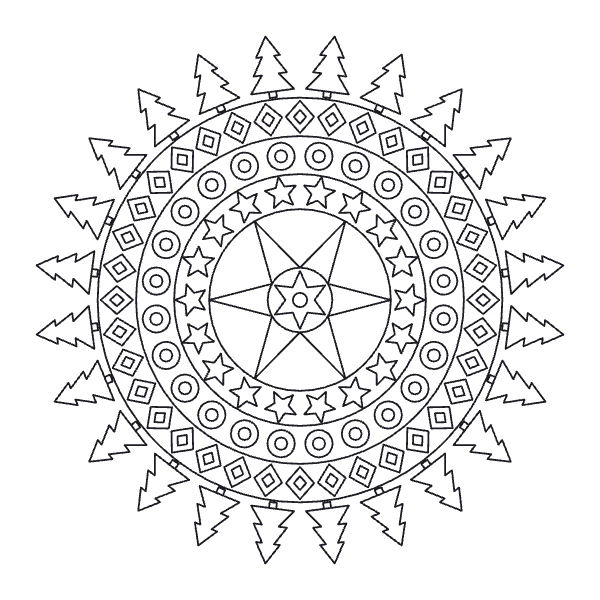
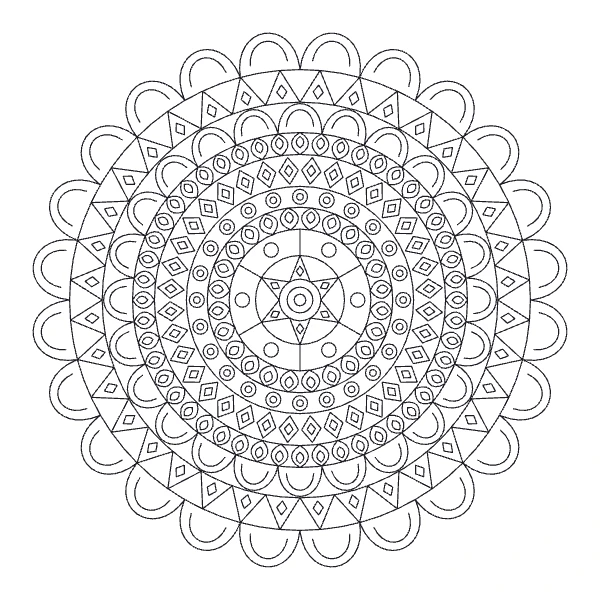
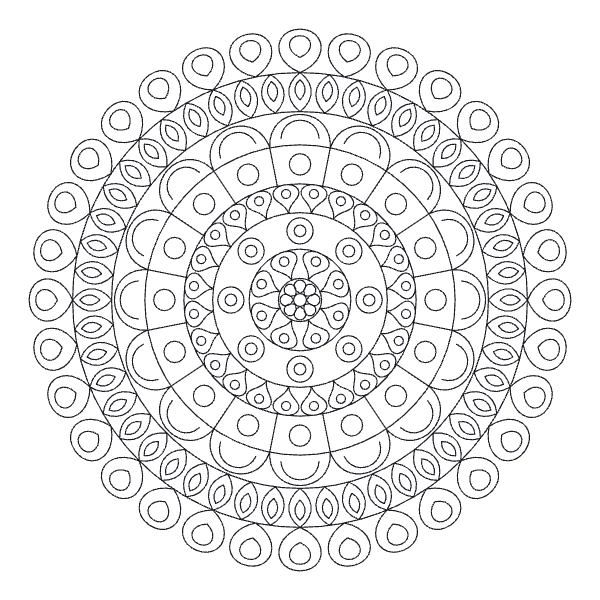
Ein Klick auf ein Bild lädt genau dieses Mandala oben in den Generator. Von dort lässt es sich herunterladen — oder als Ausgangspunkt für ein neues nehmen.
Welche Schwierigkeit für wen
Einfach: Drei bis vier Ringe, dicke Linien (knapp 1 mm) und große Formen — alles, was schmaler als etwa 9 mm würde, lässt der Generator in dieser Stufe weg. Gut für Kinder im Kindergartenalter und für alle, deren Hand nicht mehr ganz ruhig ist oder die mit dicken Stiften malen.
Mittel: Fünf bis sechs Ringe, Formen ab etwa 5 mm. Für Schulkinder und für alle, die ein Mandala an einem Nachmittag fertig bekommen wollen.
Schwer: Sieben bis neun Ringe mit vielen feinen Formen ab etwa 3 mm und dünnen Linien. Für Erwachsene, die sich länger mit einem Blatt beschäftigen möchten — am besten mit spitzen Buntstiften oder feinen Filzstiften.
Jedes Mandala hat eine Nummer
Unten auf dem Blatt steht zum Beispiel „Mandala Nr. 4242 · Einfach · Blüten". Dieselbe Nummer mit derselben Schwierigkeit und demselben Motiv ergibt immer genau dasselbe Mandala. Wer eines noch einmal braucht — weil das Enkelkind es gleich zweimal malen will —, gibt die Nummer unter „Mehr einstellen" ein.
Unter „Mehr einstellen" lässt sich auch ein ganzes Malheft erzeugen: fünf oder zehn verschiedene Mandalas in einer Datei, eines pro Seite.
Damit der Ausdruck gut wird
Das PDF ist genau auf DIN A4 angelegt, das Mandala misst 18,5 cm im Durchmesser und bleibt weit genug vom Blattrand weg, den Heimdrucker nicht bedrucken können. Stelle im Druckfenster „Tatsächliche Größe" oder „100 %" ein — nicht „An Seite anpassen", sonst schrumpft es.
Die Linien sind schwarz, alles andere bleibt weiß. Das spart Tinte, und die Farben kommen beim Ausmalen dazu. Für Filzstifte lohnt sich etwas dickeres Papier, damit die Farbe nicht auf die Rückseite durchschlägt.
Häufige Fragen zu „Mandala-Generator“
Sind die Mandalas wirklich kostenlos?
Ja. Das PDF entsteht in deinem Browser, ohne Anmeldung, ohne Wasserzeichen und ohne Werbung auf dem Blatt.
Darf ich die Mandalas im Kindergarten, in der Schule oder im Seniorenheim verwenden?
Ja. Du darfst sie ausdrucken, kopieren und zum Ausmalen verteilen — zu Hause, in der Kita, im Unterricht oder in der Seniorenbetreuung.
Welches Mandala eignet sich für Senioren?
Die Stufe „Einfach": große Flächen und dicke Linien, die man auch mit unruhiger Hand und ohne Lesebrille gut trifft. Blüten und Herzen wirken dabei meist freundlicher als geometrische Muster.
Kann ich ein bestimmtes Mandala wiederfinden?
Ja, über die Nummer unten auf dem Blatt. Gib sie unter „Mehr einstellen" ein und wähle dieselbe Schwierigkeit und dasselbe Motiv.
Warum ist mein Ausdruck kleiner als DIN A4?
Dann steht im Druckfenster „An Seite anpassen". Stelle auf 100 Prozent beziehungsweise „Tatsächliche Größe" um.
Werden meine Angaben übertragen?
Nein. Das Mandala wird vollständig in deinem Browser berechnet und als PDF erzeugt. Es wird nichts an einen Server gesendet.
Zuletzt aktualisiert:
Weitere Werkzeuge
- Ausmalbild mit NamenNamen eintippen, dicke Buchstaben ausmalen — auch Alphabet und Zahlen.
- Zufallszahlen-GeneratorZufallszahlen ziehen — mit Bereich, Anzahl und ohne Wiederholung.
- QR-Code-GeneratorQR-Codes für Links, Text, WLAN, Telefon und E-Mail erstellen.
- Passwort-GeneratorSichere Passwörter und Passphrasen erzeugen — lokal im Browser.
- UUID-GeneratorUUIDs nach Version 4 erzeugen — einzeln oder als Liste.
- Lorem-Ipsum-GeneratorBlindtext in wählbarer Länge — lateinisch oder deutsch.